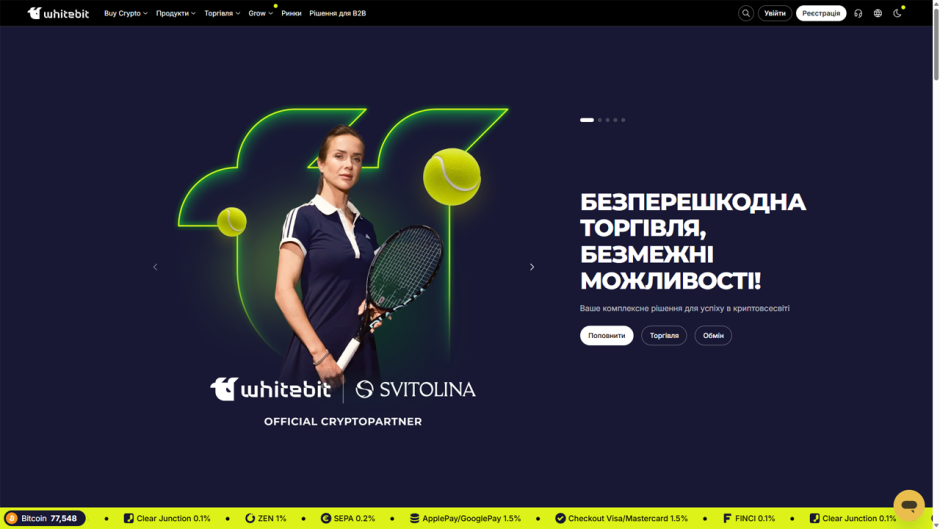
Посібник для Новачків/Початківців
Для того, щоб пройти KYC-верифікацію (процедура підтвердження особи) та почати роботу з повним функціоналом біржі WhiteBIT, необхідно спершу створити обліковий запис (акаунт). Процес реєстрації займає всього декілька хвилин. Як це зробити? Власне це ми і пояснюємо в даному посібнику.
Зареєструвати обліковий запис на біржі можна двома способами - через веб-версію (сайт біржі) та мобільний застосунок. Тут ми наочно розглянемо процес реєстрації через сайт, а опис процесу реєстрації за допомогою мобільного застосунку додамо текстовою версією в кінці даного матеріалу.
Як зареєструватися на біржі WhiteBIT через веб-версію
Розпочати реєстрацію- Натисніть кнопку “Розпочати реєстрацію”, наведену вище, щоб опинитися на сторінці реєстрації акаунту на біржі WhiteBIT
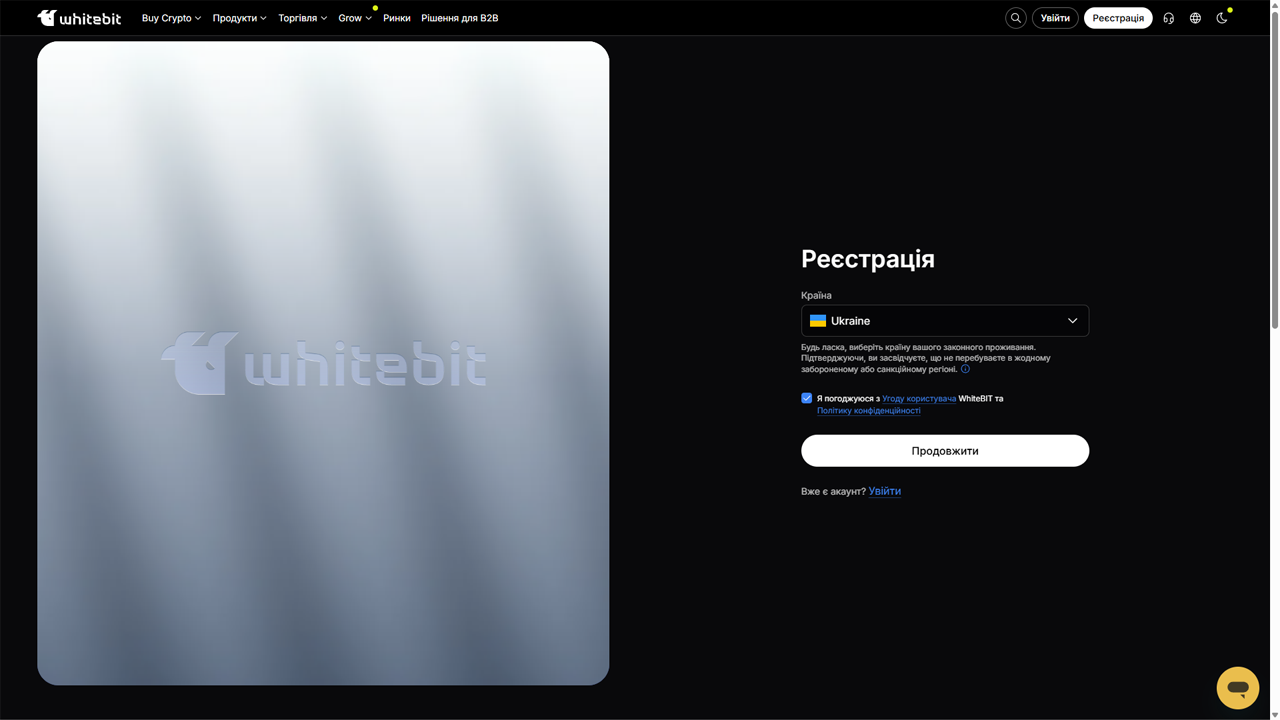
- В діалоговому вікні у полі “Країна” виберіть своє поточне місце законного проживання. В нашому випадку - це Україна
- Якщо ви прочитали “Угоду користувача” та ознайомилися з “Політикою конфіденційності” - відмітьте прапорець поруч з цими пунктами і натисніть кнопку “Продовжити”
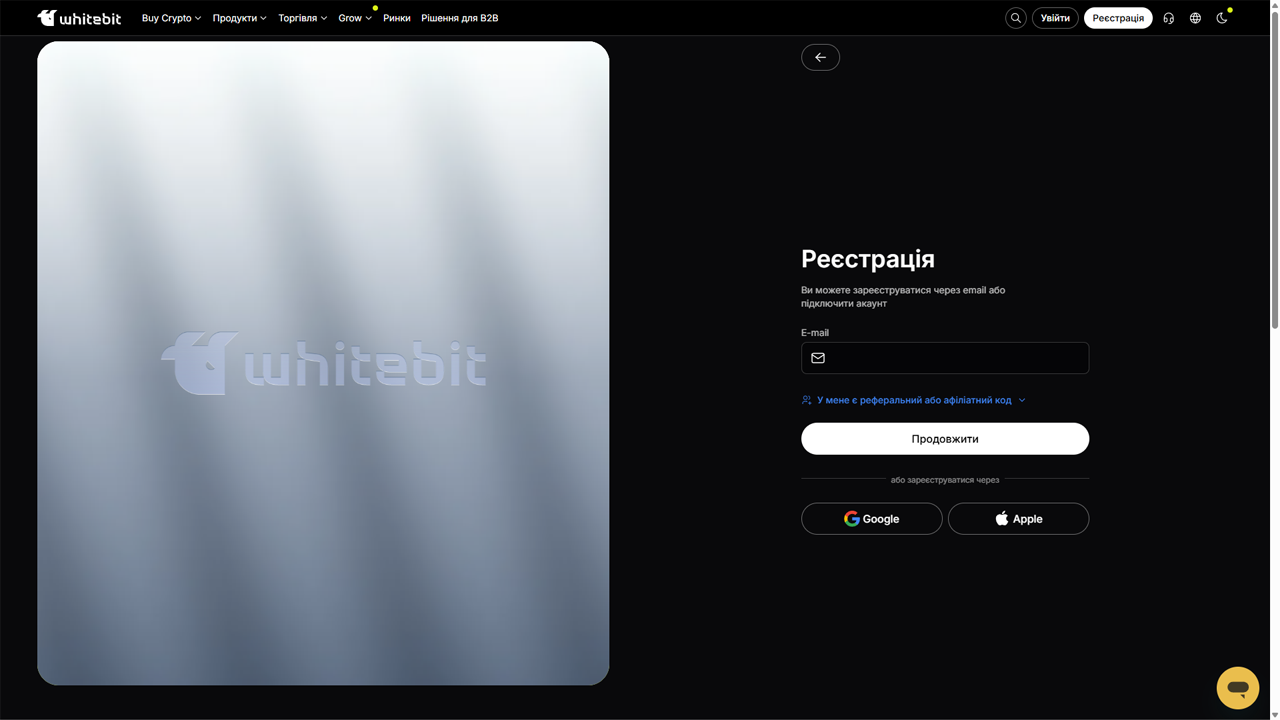
Зареєструватися на біржі WhiteBIT можливо за допомогою електронної адреси, або підключившись за допомогою своїх акаунтів Google чи Apple. Для даного посібника буде описана процедура реєстрації за допомогою власної електронної адреси.
- У вікні, що відкрилося після попереднього натискання кнопки “Продовжити”, в полі “E-mail” вводимо адресу власної поштової скриньки. Вводимо тільки реальну адресу!
- Якщо у вас є реферальний код (запрошення від друга), введіть його нижче, клацнувши по тексту “У мене є реферальний або афіліатний код”. Якщо ви реєструєтеся на біржі за нашим посібником і перейшли на сторінку реєстрації за допомогою кнопки “Розпочати реєстрацію” (див. вище), то в цьому полі вже відобразиться наш код-запрошення
- Ще раз натисніть кнопку “Продовжити”
Третім етапом реєстрації акаунту на WhiteBit буде вибір та введення пароля. Зверніть увагу, що пароль повинен складатися мінімум з 8 символів, а серед них обов'язково повинні бути присутні великі та малі літери (латинського алфавіту), цифри та, щонайменше, 1 спеціальний символ (!, @, #, $, %, ^, & і т.п.). Якщо створений та введений вами пароль задовільняє вимоги системи, ви побачите зелену смужку під полем введення пароля. Після цього сміло можете натискати кнопку “Продовжити” ще раз.
- Зверніть увагу! В процесі реєстрації акаунту на біржі не забувайте занотувати свої реєстраційні дані (логіни, паролі) на, наприклад, паперовому носії та зберегти їх в надійному місці! У випадку втрати реєстраційних даних процес відновлення доступу до біржі може бути тривалим та нервозатратним
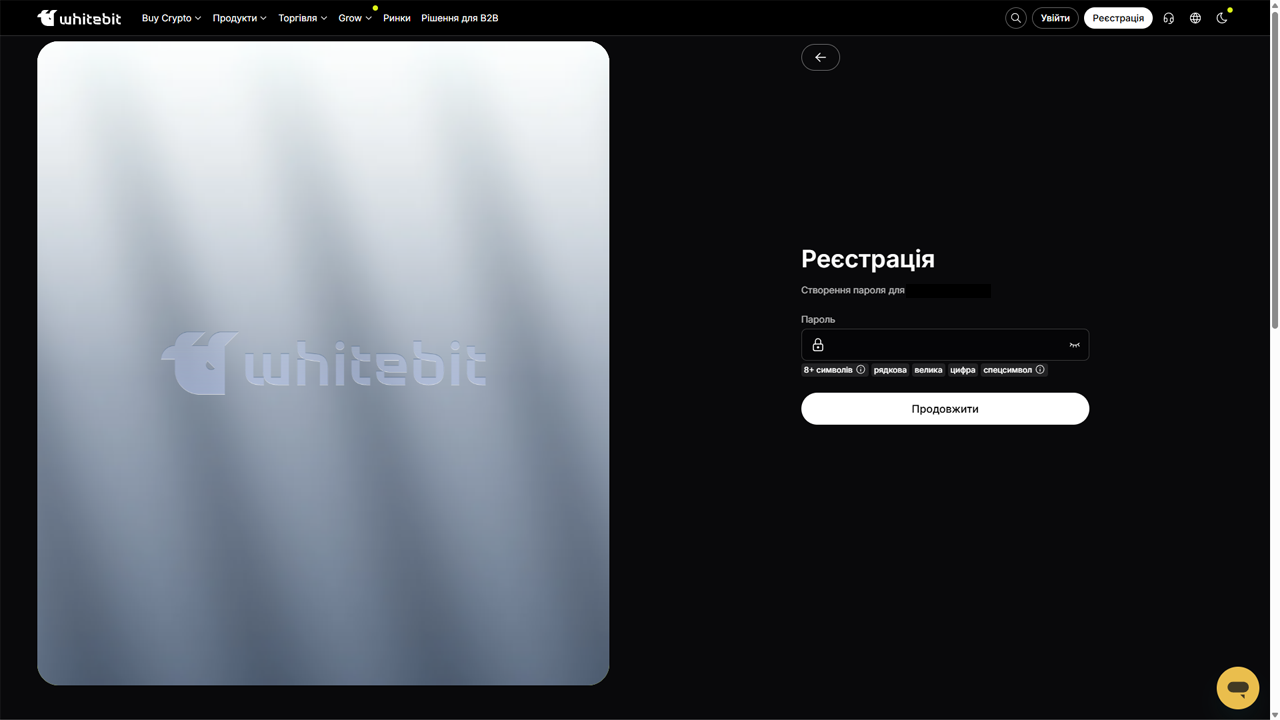
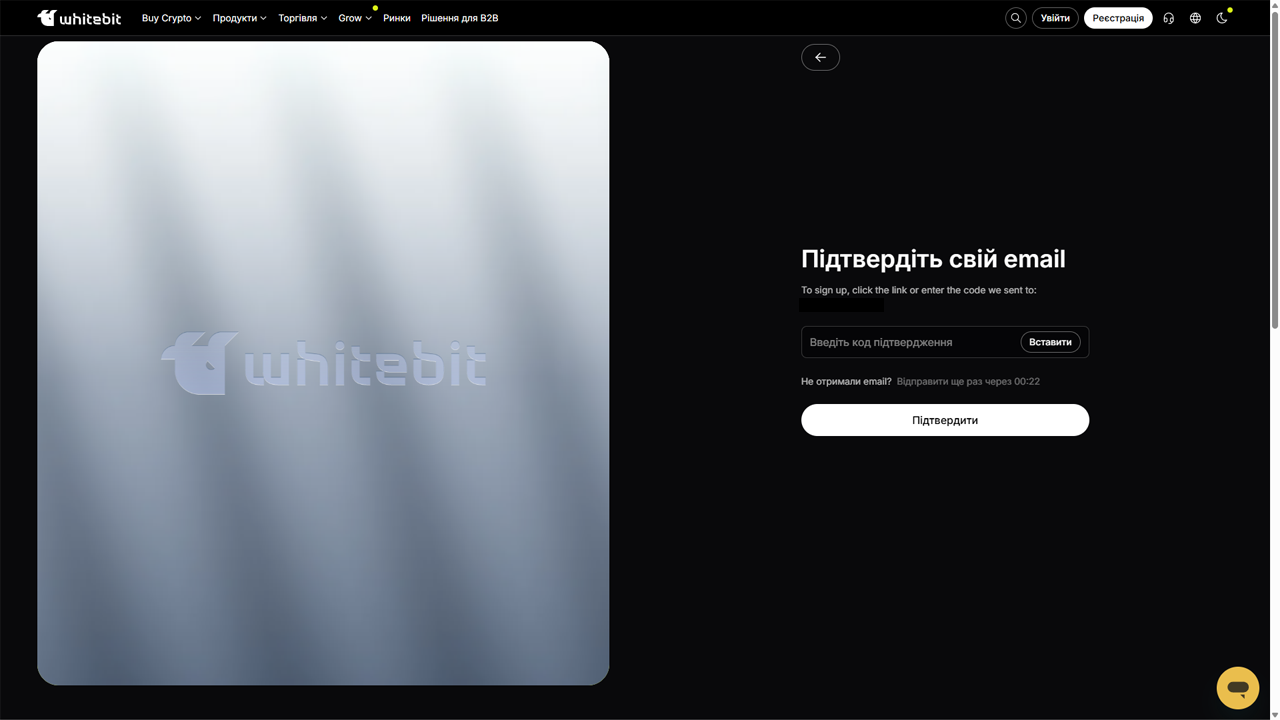
Ми наближаємося до завершення процесу створення власного облікового запису на біржі WhiteBIT. Але для перевірки того, що ми реєструємося на реальну поштову адресу, біржа хоче в цьому переконатися. Для цього на адресу електронної пошти, яку ви вказали в процесі реєстрації, біржа відправляє короткий 4-х значний код, отримання якого ви повинні підтвердити.
- Перейдіть в акаунт своєї поштової скриньки та знайдіть там листа, який надіслала вам біржа WhiteBIT. Назва відправника: “WhiteBIT Exchange”, тема листа: “Підтвердження E-mail”
- Всередині листа ви знайдете спеціальний код, який потрібно скопіювати та ввести в поле “Введіть код підтвердження на сайті”. Копіюємо, вводимо і натискаємо кнопку “Підтвердити”
- Код дійсний протягом 15 хвилин і може бути використаний тільки один раз. Також ви можете скористатися кнопкою “Підтвердити та увійти” чи дублюючим посиланням (з цього ж листа), яке також дійсне протягом 15 хвилин. Натиснувши їх, ви можете одразу увійти до свого облікового запису без додаткового введення логіна та пароля
- Зверніть увагу! Після натискання кнопки “Підтвердити та увійти”, авторизація виконується у тому браузері, де була натиснута кнопка. Наприклад, якщо реєстрація була здійснена в Chrome, а лист підтвердження відкрито в Firefox — ви будете автоматично авторизовані у Firefox, а в Chrome залишитеся неавторизовані. Якщо реєстрація була розпочата у веб-версії, а підтвердження виконано на мобільному пристрої, то на мобільному пристрої відбудеться авторизація, а веб-версія залишиться без змін — автологін там не відбудеться. Якщо на пристрої встановлено мобільний застосунок, система автоматично перенаправить вас в застосунок, де буде виконано авторизацію
- Якщо ви з якихось причин не отримали листа від біржі, перевірте, чи правильно ви вказали свою електронну адресу і чи не попав лист від WhiteBIT у папку з небажаною кореспонденцією (спам) у вашому поштовому акаунті. Якщо все гараз, клацніть ще раз по посиланню “Не отримали email?” під полем введення коду на сайті і дочекайтеся листа від біржі
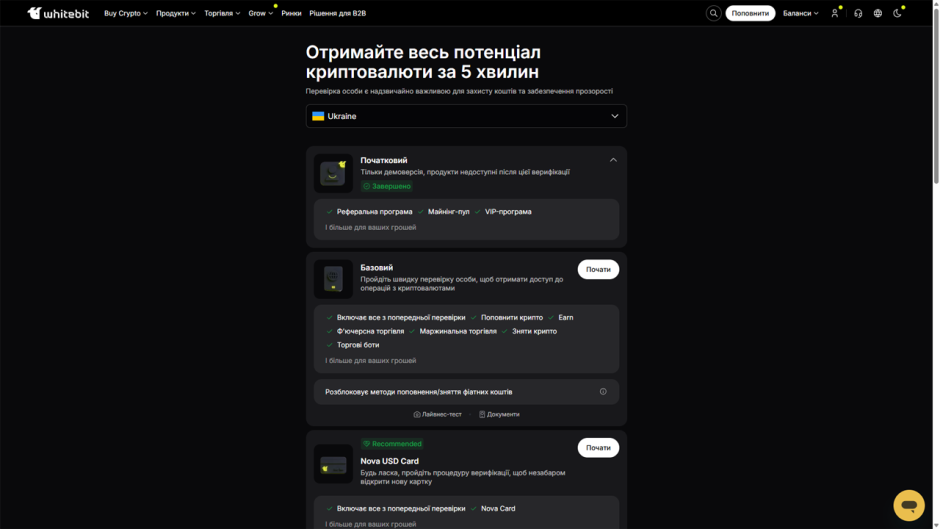
Після всіх, описаних вище етапів, ваш обліковий запис буде успішно створений і сайт перекине вас безпосередньо всередину цього запису. Першу сторінку, яку ви побачите, буде сторінка з вашим поточним рівнем верифікації (підтвердження особи) і доступними можливостями. Це початковий рівень - демоверсія. На цьому рівні ви ще не матимете доступу для поповнення балансу на біржі, торгівлі, участі у програмах Earn чи до інших фінансових продуктів біржі WhiteBIT.
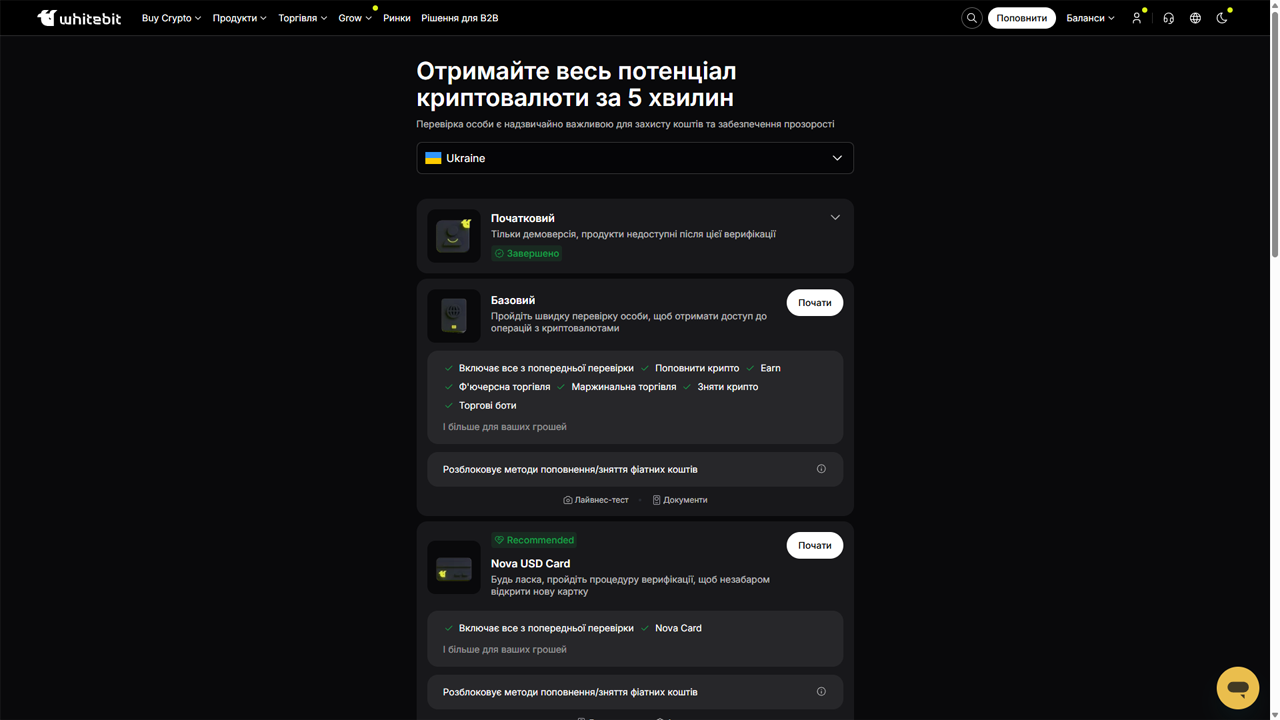
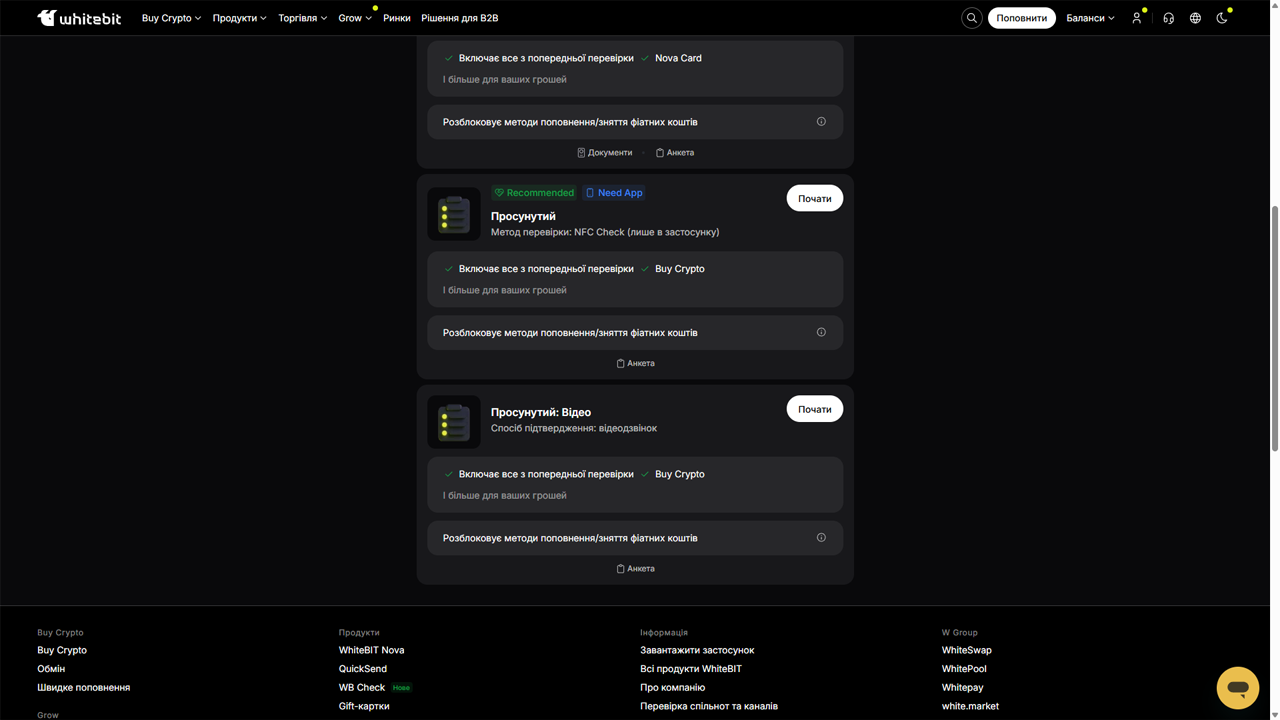
Щоб отримати можливість скористатися всіма можливостями біржі, вам необхідно пройти процедуру KYC - процедура верифікації особи. Верифікація тут має декілька рівнів і ви можете самостійно ознайомитися з ними, перебуваючи у своєму обліковому записі (кабінеті). Процедура верифікації не описується в даному матеріалі, а описана в окремому посібнику для початківців на нашому сайті - “Процедура KYC на біржі WhiteBIT — алгоритм проходження”.
Як зареєструватися на біржі WhiteBIT через мобільний застосунок
- Завантажте та відкрийте мобільний застосунок WhiteBIT
- Перейдіть до вкладки “Головна” та натисніть на кнопку “Зареєструватися/Увійти” або “Почати” у застосунку
- У вкладці, що відкрилася, вам потрібно ввести адресу електронної пошти та придумати надійний пароль
- Також у мобільному застосунку доступна реєстрація за допомогою облікових даних Google або Apple. Для реєстрації потрібно натиснути на одну з опцій: “Google” або “Apple”
- Ознайомтеся з “Умовами обслуговування”, “Політикою конфіденційності”, списком заборонених країн і підтвердіть свою згоду, поставивши прапорці/галочки
- Натисніть на кнопку “Продовжити”. Ви будете автоматично перенаправлені на сторінку підтвердження електронної пошти
- Перевірте вашу поштову скриньку на наявність 4-значного коду (код є актуальним протягом 15 хвилин). Введіть даний код у відповідне поле та натисніть “Підтвердити” або ж натисніть на кнопку “Підтвердити та увійти”, яку ви можете знайти в листі з кодом. Натиснувши її, ви можете одразу увійти до свого облікового запису без додаткового введення логіна та пароля. Готово!
- Зверніть увагу! Після натискання кнопки “Підтвердити та увійти”, авторизація виконується у тому браузері, де була натиснута кнопка. Наприклад, якщо реєстрація була здійснена в Chrome, а лист підтвердження відкрито в Firefox — ви будете автоматично авторизовані у Firefox, а в Chrome залишитеся неавторизовані. Якщо реєстрація була розпочата у веб-версії, а підтвердження виконано на мобільному пристрої, то на мобільному пристрої відбудеться авторизація, а веб-версія залишиться без змін — автологін там не відбудеться. Якщо на пристрої встановлено мобільний застосунок, система автоматично перенаправить вас в застосунок, де буде виконано авторизацію